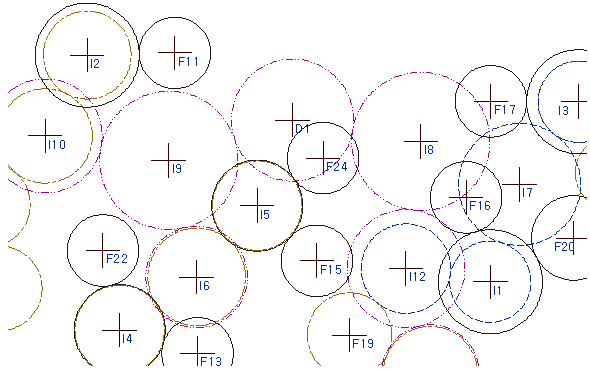
Gear Train (Insert)
Insert
Insert Menu는 각종 기호 표시나 중요 Data를 삽입하는 것입니다.
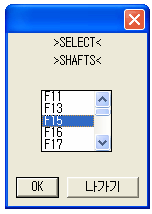
1. Find Shaft
[Insert]
--> [Find Shaft]
AutoCAD 화면에서
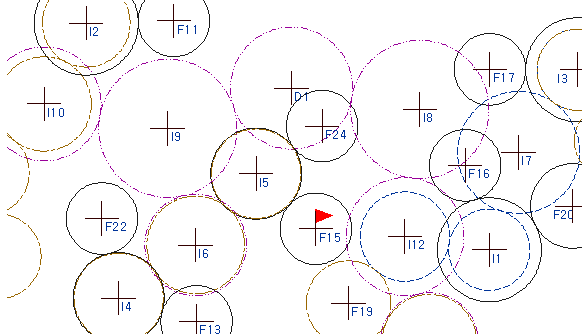
선택한 Shaft 위치를 표시합니다.
|
|
Insert |
|
 |
|
|
|
→ |
|
|
|
|
|
|
|
|
|
|
|
|
|
|
|
|
|
|
|
|
|
|
|
|
|
|
|
|
2. Spindle Mark
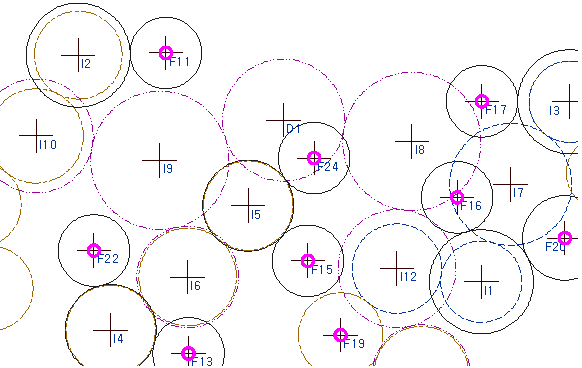
[Insert]
⇨ [Spindle Mark]
AutoCAD 화면에서
모든 Spindle 위치를 표시한다.
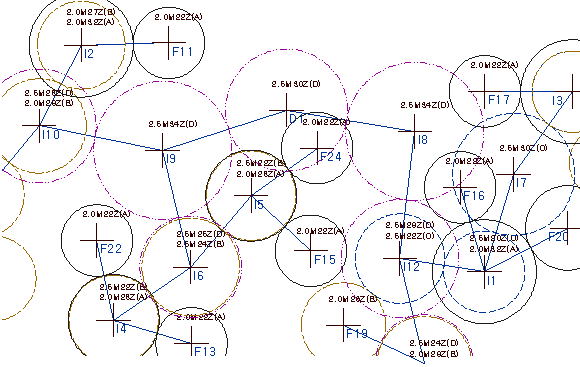
3. Main Data
[Insert]
⇨ [Main Data]
AutoCAD 화면에서
모든 Shaft 와 Gear Data를 표시한다.
또한 Gear 간의 연결선 (Link Line)을 표시하면 연결선은 동력 전달 선을 나타냅니다.
4. RPM Input
[Insert]
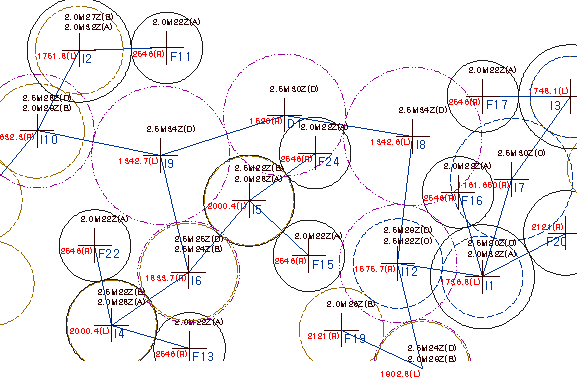
⇨ [RPM Input]
AutoCAD 화면에서 모든
Shaft 의 회전수를 표시한다.
5. Hole Chart
Hole chart 의 자동작도 및
Spindle Case 부품도 작도, 부품 List를 작도한다.
| | Insert | |
 |
| | |
| | |
| | |
| | |
| | → |
| | |
| | |
| | |
| | | |
| | | |
| | | |
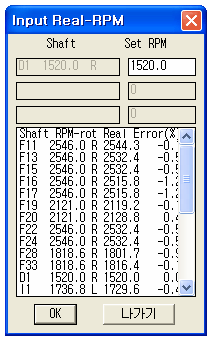
① 기준 Shaft는 항상 Driving
Shaft (D1) 이며, 기준 회전수를 변경하고자 하면 Set RPM 에
변경하고자 하는 회전수를 입력 후 Enter Key 를 선택하면 된다.
② OK Button 이 숨김(Hidden) 으로 표시되는 것은 Train 에 문제가 있는 것이므로 Check가
필요한다.
③ Command(명령) : Select Base (0,0) point :
명령 창에 위와 같은 Message가 나타나면 Snap Mode (Shift + 오른쪽 마우스)를 이용하여
Multi Spindle Head 기준이 되는 정확한 좌표를 선택하십시오.
④ Multi Spindle Head 기준이 좌표를 (0 , 0)로 하는 Hole Chart 가 작성된다.
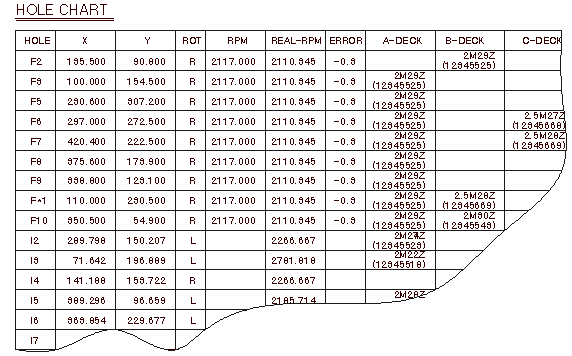
④ Spindle Case 내부의 Gear 및 표준 Shaft 에 관한 재료표가 작성된다.
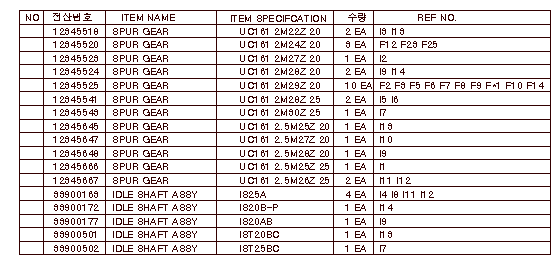
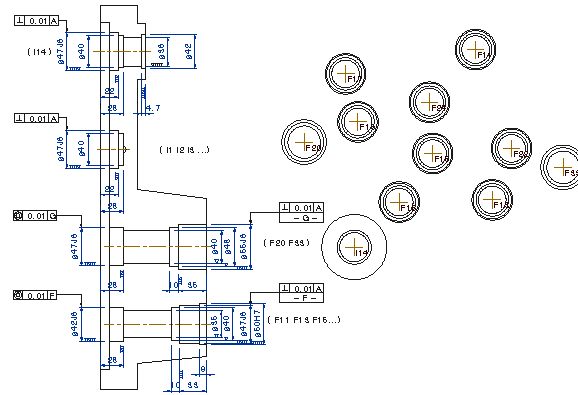
⑤ Spindle Case (Front Case,
Middle Case, Carrier) 의 가공도를 자동작도 한다.
Front Case 가공도의 길이는 170mm 로 작도 됨으로 부품도 Drawing 시 길이를 수정하세요.
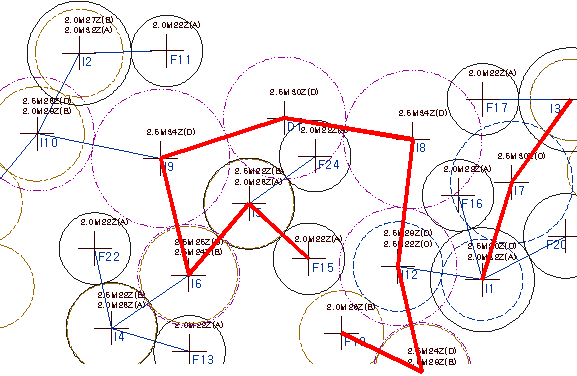
6. Auto Section
[Insert]
⇨ [Auto Section]
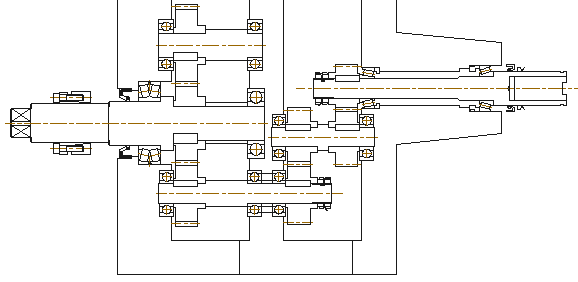
Shaft 의 Section을 자동으로 작도한다.
Front Case 가공도의 길이는 170mm 로 작도 됨으로 조립도와 일치하도록 수정하세요.
① "DWG 1" Button을 선택하면
AutoCAD 화면으로 돌아갑니다.
② 명령 창에 위와 같은 Message가 나타나면 작도 하고자 하는 시작 Shaft 를 선택하십시오
Command(명령) : >> Select Start Shaft :
③ 시작 Shaft 와 Link Line 으로 연결되어 있는 마지막 Shaft 를 선택하십시오
Command(명령) : >> Select End Shaft :
AutoCAD 화면에 단면으로 표시하고자 하는 선이 나타납니다.
S (Start) Button 및 E (End) Button 으로 축을 추가할 수 있다.
④ 계속해서 "DWG 2" Button을 선택하면
연속작업이 가능한다.
⑤ "Ok" Button을 선택하면 자동으로 단면도가 작도 된다.
| | Insert | | 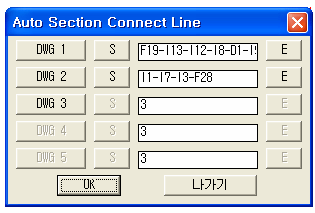 |
| | |
| | |
| | |
| | |
| | |
| | → |
| | |
| | |
6. Auto Section
[Spindle Mark],
[Main Data], [RPM Input]로 생성된 모든 모든 것을 지우는데 사용된다.